本アプリケーションはPC専用となります!
申し訳ありませんが、PCから改めてお越しいただけますでしょうか。
?
Preparing PianoWorks...
Search
00:00 / 00:00
MIN
MAX
Piano Works
▶ PLAY
● REC
jazz
anison
classic
▶ PLAY
● REC
GAME ON
■ STOP
No Data
...
ESC押すと中断することができます
SYSTEM CONFIGURATION
×
演奏視界の広さ
3 Oct
2 Oct
1 Oct
0.5 Oct
GAME ON時の背景画面のカスタマイズ
Customize
Default
オーバーレイの濃さ
0.95
TUTORIAL
×
🎹
HELP
×
Session モード
自由に演奏しながら、AIが伴奏やメロディで応えてくれるモードです。
▶ PLAY
演奏を開始
● REC
自分の演奏を記録
演奏に合わせて背景エフェクトやAIキャラクターが反応します。
Session Archive
Sessionモードで録音した演奏の一覧です。過去の演奏を再生したり、SNS(𝕏)へ共有したりできます。共有時は演奏を再生できるリンクが発行され、MIDIファイル自体をダウンロードするかどうかは選択できます。
Studio モード
読み込んだMIDIファイルを練習するモードです。
▶ PLAY
通常再生
■ STOP
停止
● REC
演奏を記録(Studio Archiveへ保存)
GAME ON
ONにしてから▶PLAYで、弾くべき音符が鍵盤の上からブロックとして降ってくるゲーム形式の練習が始まります
プレイ後はスコアが表示され、自己ベストを更新するとHigh Score表示が出ます。
Studio Archive
Studioモードでプレイした曲ごとのスコア記録一覧です。曲ごとの最高スコアや正答率、プレイ履歴のグラフを確認できます。
Jukebox
お手持ちのMIDIファイルを取り込んで、曲名・長さの一覧から選んで再生できる機能です。GAME ONやスコア記録とは関係なく、純粋に曲を聴きたい時に使えます。再生前には3秒のカウントダウンが入ります。
▶
再生
🗑️
不要になった曲を削除
設定
演奏視界の広さ(鍵盤上でハイライトされる音域の範囲)や、GAME ON時の背景画面のカスタマイズなど、アプリ全体の見た目や挙動を調整できます。
GAME ON時の背景画面のカスタマイズ
URLを入力して「Customize」→「APPLY OK」で、GAME ON中の背景を好きなWebページや動画に変更できます(YouTubeの通常URLも自動的に埋め込み用に変換されます)。設定はGAME ONを開始した時にだけ反映され、それ以外の画面や、中断・終了後は通常の背景に戻ります。「Default」→「APPLY OK」で元に戻せます。
あわせて、背景がどれくらい透けて見えるか(オーバーレイの濃さ)もスライダーで調整できます。数値が小さいほど背景がはっきり見え、大きいほどブロックなどが見やすくなります。
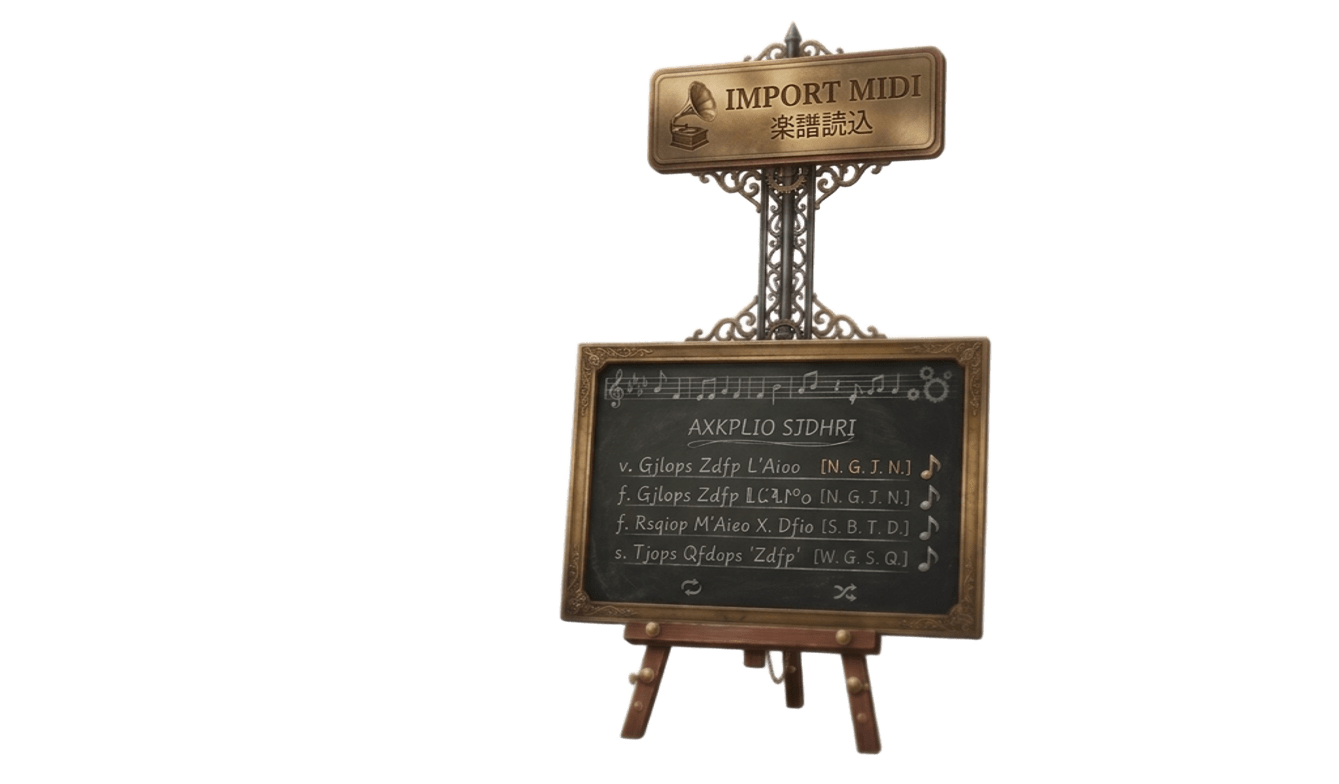
MIDI Import
お手持ちのMIDIファイル(.mid)を読み込んで、Studioモードで練習できるようにする機能です。読み込んだ曲は自動的にStudio Archiveにも登録されます。
画面右下にあるこのイーゼルから読み込めます
お問い合わせ
不具合報告やご意見など、お気軽にお問い合わせください。
お問い合わせはこちら
Session Archive
×
MESSAGE
同じ曲がStudio Archiveに登録されているようです。処理を選んでください。
上書き保存をする
新しい曲として登録する
ARCHIVE
×
Session Archive
Studio Archive
Jukebox
Studio Archive
×
JUKEBOX
×
IMPORT MIDI
Date:
Score:
Accuracy:
%
Range:
削除